
Arabic Keyboard
Unverzichtbare Tastaturkurzbefehle: Der ultimative Leitfaden zur Steigerung Ihrer Produktivität
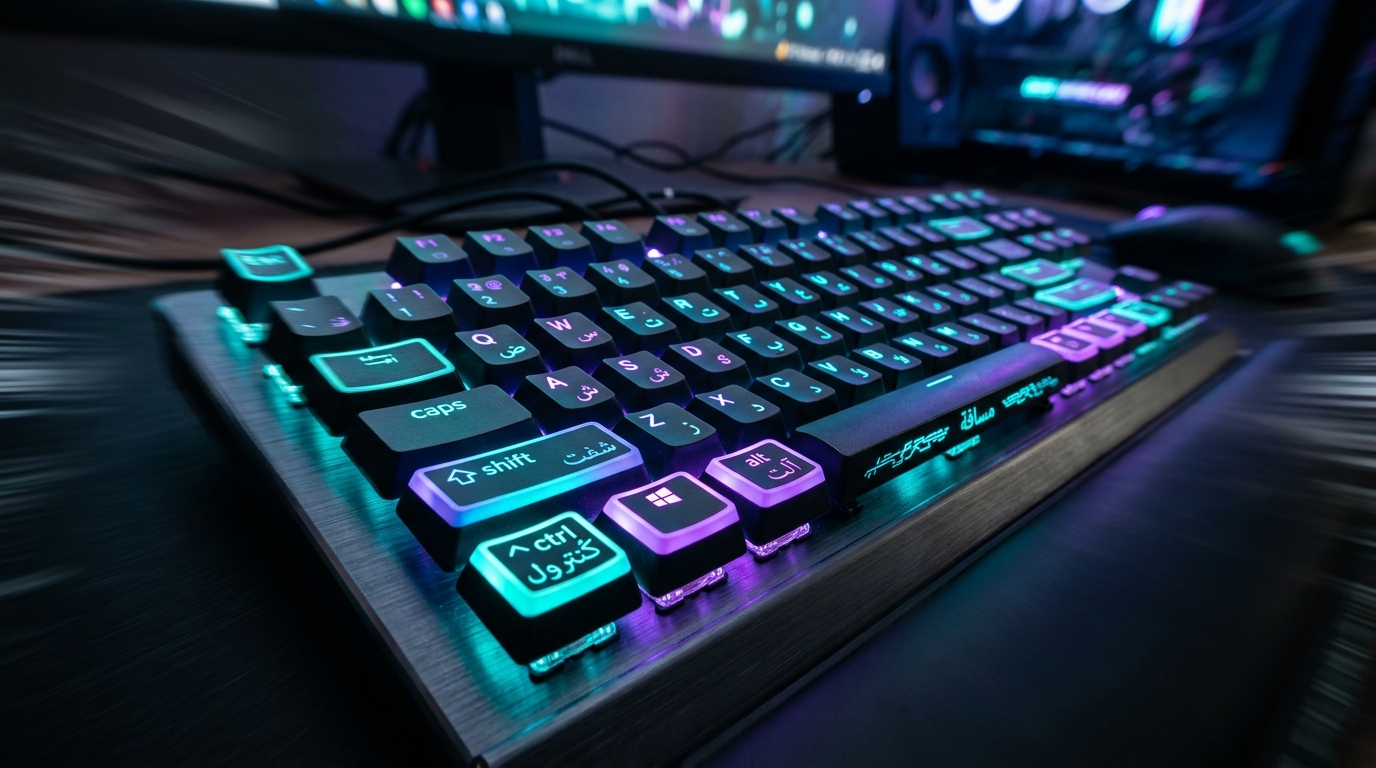
Jeden Tag verbringen wir Stunden vor unseren Computern. Wussten Sie jedoch, dass ein durchschnittlicher Benutzer täglich mehrere Minuten verliert, weil er seine Hand ständig zwischen Maus und Tastatur hin- und herbewegt? Die Verwendung von Tastaturkurzbefehlen (Shortcuts) ist die einfachste und effektivste Methode, um Ihren Arbeitsablauf zu optimieren, egal ob Sie im Büro sind, lernen oder im Internet surfen.
Egal, ob Sie das Betriebssystem von Microsoft oder Apple verwenden, dieser umfassende Leitfaden listet die wichtigsten Tastenkombinationen auf, die Sie kennen müssen, um wie ein echter IT-Experte zu arbeiten.
1. Universelle Tastaturkurzbefehle (Büro und Text)
Einige grundlegende Befehle sind bei fast allen Textverarbeitungsprogrammen, Webbrowsern und Betriebssystemen identisch (oder fast identisch). Sie sind das Fundament des modernen Tippens (das Sie in unseren Tipp-Tutorien vertiefen können).
| Aktion | Unter Windows | Unter Mac (macOS) |
|---|---|---|
| Ausgewählten Text / Element kopieren | Strg + C | Cmd ⌘ + C |
| Element ausschneiden (verschieben) | Strg + X | Cmd ⌘ + X |
| In der Zwischenablage gespeichertes Element einfügen | Strg + V | Cmd ⌘ + V |
| Letzte Aktion rückgängig machen (unverzichtbar!) | Strg + Z | Cmd ⌘ + Z |
| Alles auf der Seite oder im Dokument markieren | Strg + A | Cmd ⌘ + A |
| Nach einem bestimmten Wort oder Satz suchen | Strg + F | Cmd ⌘ + F |
2. System und Fenster ohne Maus verwalten
Das Naviguer zwischen geöffneten Anwendungen oder das Organisieren Ihres digitalen Arbeitsbereichs kann in Sekundenbruchteilen erledigt werden, wenn Sie die richtigen Kombinationen kennen.
Unter Windows
- Alt + Tab: Ermöglicht den sofortigen Wechsel zwischen geöffneten Anwendungen.
- Win ⊞ + D: Blendet alle Fenster aus, um direkt den Desktop anzuzeigen.
- Win ⊞ + L: Sperrt sofort Ihre Benutzersitzung (ideal im Büro).
- Win ⊞ + Pfeiltaste links / rechts: Richtet das aktive Fenster perfekt an einer Bildschirmhälfte aus (ideal für Multitasking).
Unter Mac (macOS)
- Cmd ⌘ + Tab: Wechselt schnell zwischen Ihren laufenden Anwendungen.
- Cmd ⌘ + Leertaste: Öffnet die universelle Suchleiste Spotlight, um eine Datei oder Software zu starten.
- Ctrl + Cmd ⌘ + Q: Sperrt den Bildschirm Ihres Macs.
- Cmd ⌘ + Umschalt ⇧ + 3: Erstellt einen vollständigen Screenshot.
Häufig gestellte Fragen (FAQ)
Was ist der Hauptunterschied zwischen Windows- und Mac-Tastaturkurzbefehlen?
Die allgemeine Regel ist einfach: Die Steuerungstaste Strg unter Windows wird unter macOS fast immer durch die Befehlstaste Cmd ⌘ ersetzt. Die grundlegende Struktur der Tastenkombinationen bleibt gleich.
Kann ich eigene, benutzerdefinierte Tastaturkurzbefehle erstellen?
Ja, absolut. Unter Windows können Sie dies über die Eigenschaften einer Anwendungsverknüpfung oder mit Tools wie PowerToys (Keyboard Manager) tun. Auf dem Mac wird dies nativ unter Systemeinstellungen > Tastatur > Tastaturkurzbefehle verwaltet.
Warum funktionieren meine Tastaturkurzbefehle nicht mehr?
Die häufigste Ursache ist eine unbeabsichtigte Änderung der Tastatureingabesprache (z. B. der versehentliche Wechsel von QWERTZ zu QWERTY). Um Ihre Sprachen richtig zu konfigurieren, lesen Sie unseren Leitfaden über arabische Tastaturen unter Windows, Mac und Mobilgeräten. Drücken Sie unter Windows Windows + Leertaste, um die richtige Sprachkonfiguration wiederherzustellen.
Empfohlene arabische Tools & Ressourcen
Nützliche Werkzeuge für das tägliche Schreiben, Übersetzen und Lernen der arabischen Sprache:
- Arabische Tastatur online – schreiben Sie arabische Schriftzeichen einfach und schnell am PC oder Smartphone.
- Arabisch Übersetzer online – präzise Übersetzungen für arabische Texte und Ausdrücke.
- Arabischer Textkonverter – korrigieren Sie arabische Schrift für Grafikdesign und Textverarbeitung.
Fazit
Es ist unmöglich, sich die vollständige Liste der Tastaturkurzbefehle auf einmal zu merken. Der Schlüssel liegt im schrittweisen Lernen: Wählen Sie heute 2 oder 3 Tastenkombinationen aus (z. B. Rückgängig machen oder Tab wieder öffnen) und zwingen Sie sich, diese konsequent zu verwenden. Sobald sie in Ihre tägliche Routine integriert sind, werden sie zu reflexartigen Gewohnheiten, die Ihnen jedes Jahr wertvolle Stunden sparen!
Um direkt zu üben und zu schreiben, nutzen Sie unsere kostenlose arabische Tastatur online.