
Arabic Keyboard
Raccourcis clavier indispensables : Le guide ultime pour booster votre productivité
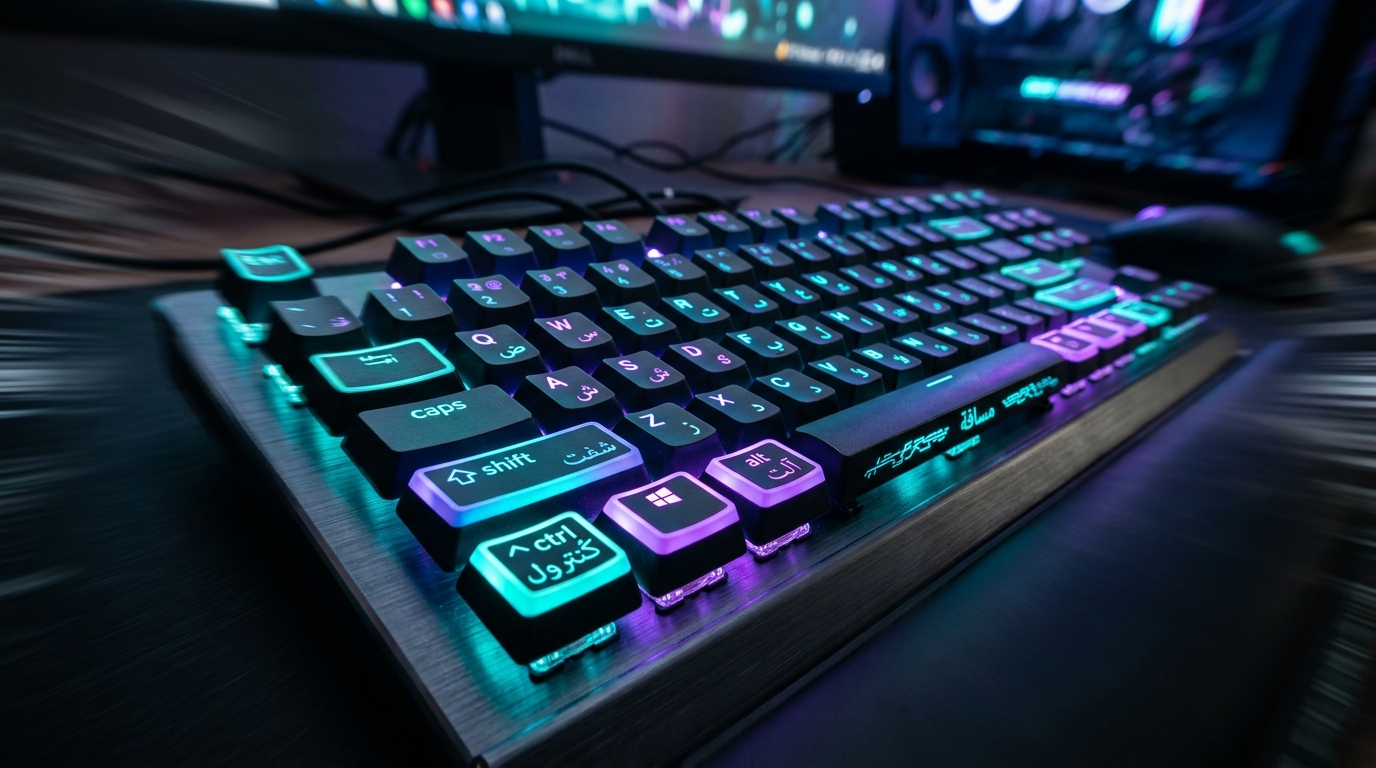
Chaque jour, nous passons des heures devant nos ordinateurs. Pourtant, saviez-vous qu'un utilisateur moyen perd plusieurs minutes quotidiennes en déplaçant continuellement sa main entre la souris et le clavier ? L'utilisation des raccourcis clavier est la méthode la plus simple et la plus efficace pour optimiser votre flux de travail, que vous soyez au bureau, en train d'étudier ou de naviguer sur Internet.
Que vous utilisiez le système d'exploitation de Microsoft ou d'Apple, ce guide complet répertorie les combinaisons de touches incontournables à connaître pour travailler comme un véritable expert informatique.
1. Les raccourcis clavier universels (Bureautique et Texte)
Certaines commandes de base sont identiques (ou presque) sur la quasi-totalité des logiciels de traitement de texte, des navigateurs internet et des systèmes d'exploitation. Ce sont les fondations de la dactylographie moderne (que vous pouvez approfondir via nos tutoriels de dactylographie).
| Action | Sur Windows | Sur Mac (macOS) |
|---|---|---|
| Copier le texte / l'élément sélectionné | Ctrl + C | Cmd ⌘ + C |
| Couper (déplacer) l'élément | Ctrl + X | Cmd ⌘ + X |
| Coller l'élément stocké dans le presse-papiers | Ctrl + V | Cmd ⌘ + V |
| Annuler la dernière action (indispensable !) | Ctrl + Z | Cmd ⌘ + Z |
| Tout sélectionner sur la page ou le document | Ctrl + A | Cmd ⌘ + A |
| Rechercher un mot ou une phrase spécifique | Ctrl + F | Cmd ⌘ + F |
2. Gérer le système et les fenêtres sans souris
Naviguer entre vos applications ouvertes ou organiser votre espace de travail digital peut se faire en une fraction de seconde si vous connaissez les bonnes combinaisons.
Sous Windows
- Alt + Tab : Permet de basculer instantanément d'une application ouverte à une autre.
- Win ⊞ + D : Masque toutes les fenêtres pour afficher directement le Bureau.
- Win ⊞ + L : Verrouille instantanément votre session utilisateur (idéal au bureau).
- Win ⊞ + Flèche gauche / droite : Aligne parfaitement la fenêtre active sur une moitié de l'écran (idéal pour le multitâche).
Sous Mac (macOS)
- Cmd ⌘ + Tab : Alterne rapidement entre vos applications en cours d'exécution.
- Cmd ⌘ + Espace : Ouvre la barre de recherche universelle Spotlight pour lancer un fichier ou un logiciel.
- Ctrl + Cmd ⌘ + Q : Verrouille l'écran de votre Mac.
- Cmd ⌘ + Maj ⇧ + 3 : Effectue une capture d'écran complète.
Foire Aux Questions (FAQ)
Quelle est la différence majeure entre les touches de raccourci Windows et Mac ?
La règle générale est simple : la touche de contrôle Ctrl sur Windows est presque toujours remplacée par la touche de commande Cmd ⌘ sur macOS. La structure globale des combinaisons reste la même.
Puis-je créer mes propres raccourcis clavier personnalisés ?
Oui, tout à fait. Sur Windows, vous pouvez le faire via les propriétés d'un raccourci d'application ou à l'aide d'outils comme PowerToys (Keyboard Manager). Sur Mac, cela est géré nativement dans Réglages Système > Clavier > Raccourcis clavier.
Pourquoi mes raccourcis clavier ne fonctionnent-ils plus ?
La cause la plus fréquente est un changement involontaire de la langue de saisie du clavier (par exemple, le passage accidentel de AZERTY à QWERTY). Pour configurer correctement vos langues, lisez notre guide sur les claviers arabes sur Windows, Mac et mobile. Sous Windows, appuyez sur Windows + Espace pour restaurer la bonne configuration linguistique.
Outils et ressources recommandés
Pour faciliter votre écriture, traduction et calligraphie au quotidien :
- Clavier arabe en ligne – tapez facilement vos textes en arabe avec notre clavier virtuel intelligent.
- Traducteur arabe français en ligne – traduisez instantanément des phrases et expressions arabes avec précision.
- Convertisseur de texte arabe – corrigez l'affichage et la calligraphie arabe pour Photoshop et le web.
Conclusion
Mémoriser la liste complète des raccourcis clavier en une seule fois est impossible. La clé réside dans l'apprentissage progressif : choisissez 2 ou 3 combinaisons de touches aujourd'hui (comme l'annulation ou la réouverture d'onglet) et forcez-vous à les utiliser systématiquement. Une fois intégrés à votre routine quotidienne, ils deviendront des automatismes réflexes qui vous feront économiser des heures précieuses chaque année !
Pour pratiquer dès maintenant, essayez notre clavier arabe en ligne gratuit.