
Arabic Keyboard
Teclados árabes en Windows, Mac y móvil: La guía de instalación completa
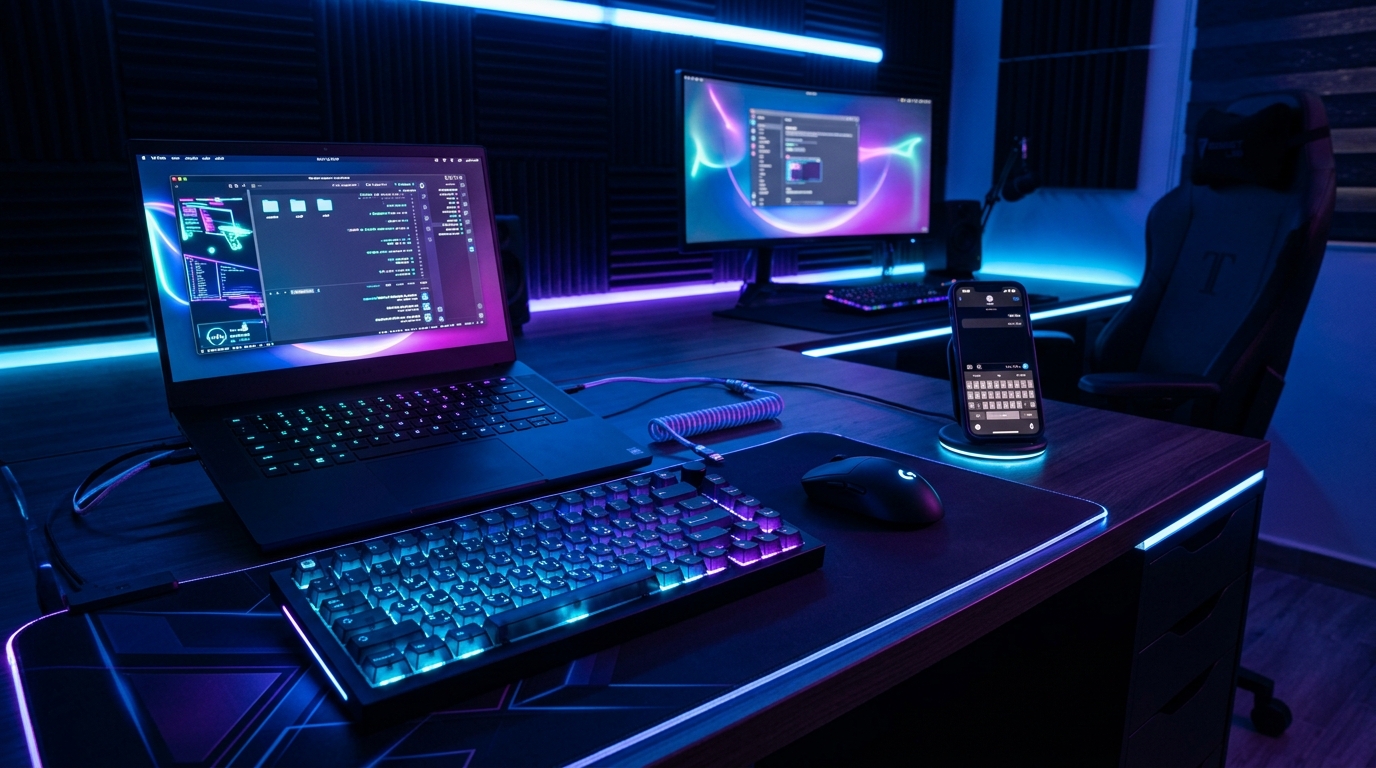
Escribir en árabe en sus dispositivos digitales nunca ha sido tan sencillo. No es necesario comprar un ordenador nuevo o un teclado específico: todos los sistemas operativos modernos incorporan compatibilidad nativa con el idioma árabe. La activación de los teclados árabes en Windows, Mac y móvil solo toma unos instantes.
Ya sea que necesite redactar un correo electrónico profesional, chatear con sus seres queridos o realizar búsquedas en la web, esta guía le explica paso a paso cómo instalar, configurar y cambiar fácilmente al teclado árabe en todas sus pantallas.
1. Instalar un teclado árabe en Windows (10 y 11)
El sistema operativo de Microsoft permite añadir muy fácilmente el idioma árabe. Estos son los pasos a seguir:
- Abra el menú Inicio y haga clic en el icono de Configuración (o utilice el atajo Win + I).
- Seleccione Hora e idioma, luego haga clic en Idioma y región en el menú de la izquierda.
- En la sección Idiomas preferidos, haga clic en el botón Agregar un idioma.
- En la barra de búsqueda, escriba «Árabe». Verá varias variantes (árabe de Arabia Saudita, árabe de Egipto, árabe de Marruecos, etc.). Seleccione la de su preferencia y haga clic en Siguiente, luego en Instalar.
2. Configurar el teclado árabe en Mac (macOS)
Apple ofrece una integración fluida de los idiomas que se escriben de derecha a izquierda. Para añadir el árabe en su MacBook o iMac:
- Haga clic en el menú de Apple () en la esquina superior izquierda de la pantalla, luego en Ajustes del Sistema.
- En la barra lateral, desplácese hacia abajo y seleccione Teclado.
- En la sección Entrada de texto, haga clic en el botón Editar al lado de Métodos de entrada.
- Haga clic en el botón + (Agregar) en la esquina inferior izquierda.
- Busque «Árabe» en la lista de idiomas, seleccione la distribución deseada (generalmente Árabe - PC o Árabe estándar) y haga clic en Agregar.
Para cambiar rápidamente de un idioma a otro en Mac, utilice el atajo Ctrl + Espacio o haga clic en el icono del menú de entrada en la barra de menús (arriba a la derecha).
3. Agregar un teclado árabe en Móvil (iOS y Android)
Escribir en árabe suele ser más intuitivo en el teléfono inteligente gracias a los teclados virtuales. La instalación es rápida, independientemente de su sistema.
En iPhone e iPad (iOS)
- Vaya a la aplicación Ajustes > General > Teclado.
- Presione Teclados, luego Añadir nuevo teclado....
- Desplácese por la lista y seleccione Árabe.
- Para cambiar de teclado al escribir, mantenga presionado el icono del globo terráqueo (en la esquina inferior izquierda del teclado) y seleccione el idioma deseado.
En Android (a través de Gboard o el teclado Samsung)
- Abra cualquier aplicación que requiera entrada de texto para que aparezca el teclado.
- Presione el icono de Ajustes (el engranaje) situado encima de las teclas.
- Vaya a Idiomas, luego presione Añadir teclado.
- Busque y elija Árabe.
- Al escribir, puede deslizar el dedo sobre la barra de espacio o usar la tecla del globo para cambiar al teclado árabe.
4. Las alternativas: Teclados virtuales en línea y pegatinas
Si está en un ordenador público, no tiene derechos de administrador para instalar un nuevo idioma, o no tiene los caracteres impresos en sus teclas, puede aprender cómo usar el teclado árabe o decantarse por estas dos soluciones:
- Los teclados árabes visuales en línea: Los sitios web dedicados le permiten escribir en árabe haciendo clic en las letras de la pantalla con el ratón o utilizando un sistema de transliteración (escribir en caracteres latinos para que el texto se convierta en árabe). Es ideal para una necesidad puntual.
- Las pegatinas (autoadhesivos) para teclado: Es la solución más económica para usuarios habituales. Puede comprar pegatinas transparentes con las letras árabes impresas (a menudo en rojo o amarillo) y colocarlas directamente sobre las teclas de su teclado AZERTY o QWERTY.
Preguntas Frecuentes (FAQ)
¿Cuál es la diferencia entre los teclados "Árabe (101)" y "Árabe (102)" en Windows?
La diferencia es mínima y afecta principalmente a la ubicación de algunos caracteres especiales o signos de puntuación. La distribución Árabe (101) es el estándar más utilizado en la mayor parte del mundo árabe (consulte nuestra comparación de los teclados árabes más populares). Se recomienda elegir esta opción para mayor compatibilidad.
El texto que escribo se muestra al revés, de izquierda a derecha. ¿Qué debo hacer?
Este es un problema común en algunos programas de procesamiento de textos que no están configurados para idiomas RTL (de derecha a izquierda). Asegúrese de hacer clic en el icono de alineación "Dirección del texto de derecha a izquierda" (a menudo un símbolo de párrafo con una flecha apuntando hacia la izquierda) en la barra de herramientas de su programa (Word, Google Docs).
¿Cómo utilizar el dictado por voz en árabe?
Una vez que el teclado árabe esté instalado en su teléfono inteligente (iOS o Android) o en Windows/Mac, aparecerá un icono de micrófono en su teclado. Haga clic en él, hable en árabe y el sistema se encargará de la transcripción del texto.
Herramientas y recursos árabes recomendados
Recursos esenciales para facilitar tu escritura, traducción y aprendizaje del árabe:
- Teclado árabe online – escribe caracteres árabes fácilmente con nuestro teclado virtual inteligente.
- Traductor de árabe online – traduce frases, textos y palabras en árabe de forma rápida y precisa.
- Convertidor de texto árabe – soluciona problemas de escritura árabe de derecha a izquierda en diseño gráfico.
La instalación de los teclados árabes en Windows, Mac y móvil es un proceso gratuito, reversible y perfectamente integrado por los fabricantes actuales. Una vez activada, esta función le abrirá las puertas a la redacción, búsqueda y comunicación fluida en uno de los idiomas más hablados del mundo.
Para practicar y escribir ahora mismo, utiliza nuestro teclado árabe online gratuito.