
لوحة المفاتيح العربية
اختصارات لوحة المفاتيح الهامة: الدليل النهائي لتعزيز إنتاجيتك
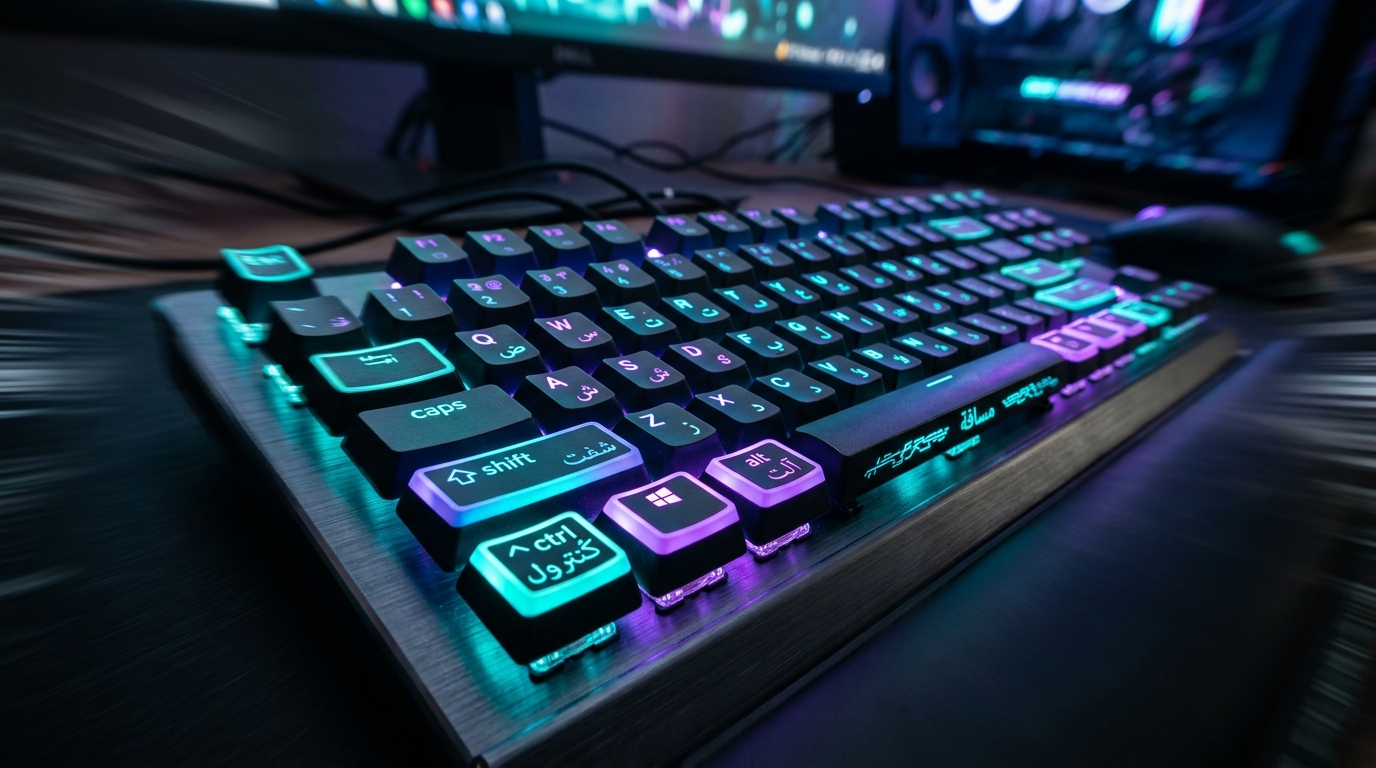
نقضي كل يوم ساعات طويلة أمام أجهزة الكمبيوتر الخاصة بنا. ومع ذلك، هل تعلم أن المستخدم العادي يفقد عدة دقائق يومياً عن طريق نقل يده باستمرار بين الفأرة ولوحة المفاتيح؟ يعد استخدام اختصارات لوحة المفاتيح الطريقة الأبسط والأكثر فعالية لتحسين سير عملك، سواء كنت في المكتب، أو تدرس، أو تتصفح الإنترنت.
سواء كنت تستخدم نظام تشغيل مايكروسوفت أو آبل، فإن هذا الدليل الشامل يسرد مجموعات المفاتيح الأساسية التي يجب معرفتها للعمل كخبير معلوماتي حقيقي.
1. اختصارات لوحة المفاتيح العامة (الأعمال المكتبية والنصوص)
تتطابق بعض الأوامر الأساسية (أو تكاد) في جميع برامج معالجة النصوص ومتصفحات الإنترنت وأنظمة التشغيل تقريباً. إنها أساسيات الكتابة السريعة الحديثة (والتي يمكنك تعميق معرفتك بها من خلال دروس الكتابة السريعة الخاصة بنا).
| الإجراء | على ويندوز | على ماك (macOS) |
|---|---|---|
| نسخ النص / العنصر المحدد | Ctrl + C | Cmd ⌘ + C |
| قص (نقل) العنصر | Ctrl + X | Cmd ⌘ + X |
| لصق العنصر المخزن في الحافظة | Ctrl + V | Cmd ⌘ + V |
| تراجع عن الإجراء الأخير (هام جداً!) | Ctrl + Z | Cmd ⌘ + Z |
| تحديد الكل في الصفحة أو المستند | Ctrl + A | Cmd ⌘ + A |
| بحث عن كلمة أو عبارة محددة | Ctrl + F | Cmd ⌘ + F |
2. إدارة النظام والنوافذ بدون فأرة
يمكن التنقل بين تطبيقاتك المفتوحة أو تنظيم مساحة عملك الرقمية في جزء من الثانية إذا كنت تعرف المجموعات الصحيحة.
تحت نظام ويندوز
- Alt + Tab: يسمح بالتبديل الفوري بين التطبيقات المفتوحة.
- Win ⊞ + D: يخفي جميع النوافذ لعرض سطح المكتب مباشرة.
- Win ⊞ + L: يقفل جلسة المستخدم الخاصة بك على الفور (مثالي في العمل).
- Win ⊞ + السهم الأيسر / الأيمن: يقوم بمحاذاة النافذة النشطة تماماً على نصف الشاشة (مثالي لتعدد المهام).
تحت نظام ماك (macOS)
- Cmd ⌘ + Tab: يبدل بسرعة بين تطبيقاتك قيد التشغيل.
- Cmd ⌘ + المسافة: يفتح شريط البحث الشامل Spotlight لتشغيل ملف أو برنامج.
- Ctrl + Cmd ⌘ + Q: يقفل شاشة جهاز الماك الخاص بك.
- Cmd ⌘ + Maj ⇧ + 3: يأخذ لقطة شاشة كاملة.
الأسئلة الشائعة (FAQ)
ما هو الفرق الرئيسي بين مفاتيح اختصارات ويندوز وماك؟
القاعدة العامة بسيطة: يتم استبدال مفتاح التحكم Ctrl في ويندوز بمفتاح الأمر Cmd ⌘ في macOS دائماً تقريباً. وتظل البنية العامة للمجموعات كما هي.
هل يمكنني إنشاء اختصارات لوحة المفاتيح المخصصة الخاصة بي؟
نعم، بالتأكيد. على نظام ويندوز، يمكنك القيام بذلك من خلال خصائص اختصار التطبيق أو باستخدام أدوات مثل PowerToys (Keyboard Manager). على نظام ماك، يتم إدارة ذلك محلياً في إعدادات النظام > لوحة المفاتيح > اختصارات لوحة المفاتيح.
لماذا توقفت اختصارات لوحة المفاتيح الخاصة بي عن العمل؟
السبب الأكثر شيوعاً هو تغيير لغة إدخال لوحة المفاتيح عن غير قصد (على سبيل... الانتقال غير المقصود من AZERTY إلى QWERTY). لتهيئة لغاتك بشكل صحيح، اقرأ دليلنا حول لوحات المفاتيح العربية على ويندوز وماك والهاتف المحمول. تحت نظام ويندوز، اضغط على Windows + المسافة لاستعادة التكوين اللغوي الصحيح.
أدوات ومصادر عربية مفيدة
مجموعة مختارة من الأدوات المجانية لتسهيل الكتابة، الترجمة، وتشكيل النصوص العربية:
- لوحة مفاتيح عربية – اكتب باللغة العربية بسهولة وسرعة عبر لوحة المفاتيح الافتراضية الذكية.
- تشكيل النصوص العربية – أداة إضافة الحركات والتشكيل الدقيق للكلمات والنصوص العربية.
- معالج النصوص العربية – تصحيح وعكس النصوص العربية لتطبيقات التصميم والمونتاج.
الخاتمة
من المستحيل حفظ القائمة الكاملة لـ اختصارات لوحة المفاتيح مرة واحدة. المفتاح يكمن في التعلم التدريجي: اختر مجموعتين أو ثلاث مجموعات من المفاتيح اليوم (مثل التراجع أو إعادة فتح علامة التبويب) واجبر نفسك على استخدامها بانتظام. بمجرد دمجها في روتينك اليومي، ستصبح سلوكيات تلقائية توفر لك ساعات ثمينة كل عام!
للبدء في الكتابة والتطبيق مباشرة، يمكنك تجربة لوحة مفاتيح عربية اون لاين مجاناً.